Comment supprimer/modifier une réduction ?
Vous pouvez très facilement supprimer les réductions et les promotions.
Voici notre guide :
- Connectez-vous à votre compte hôte.
- Sélectionnez l'annonce que vous souhaitez modifier et cliquez sur « modifier ».
Selon l'endroit où vous avez enregistré la réduction, procédez ensuite comme suit :
A) Supprimer une réduction dans les réglages de base
- Dans la barre de menu bleue, cliquez sur « Prix ».
- Faites défiler jusqu'à la section « Réductions et offres ».
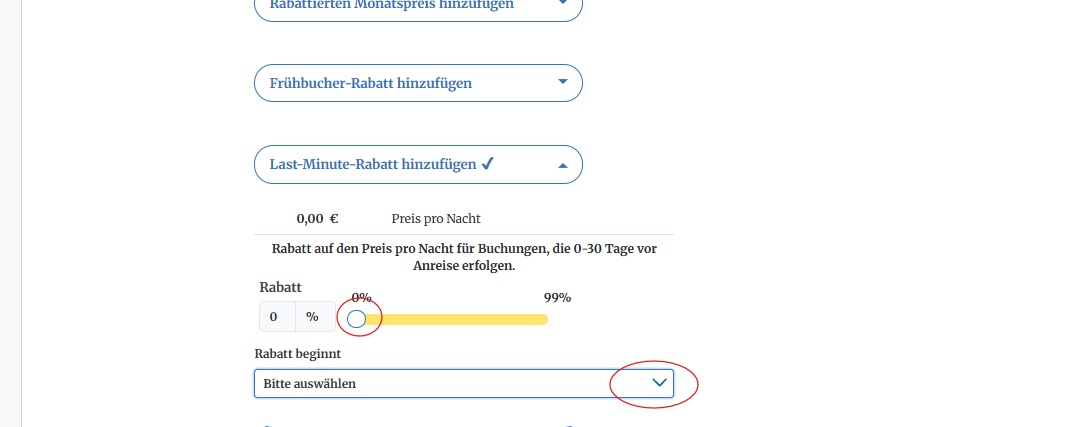
- Ouvrez la réduction que vous souhaitez modifier – une coche sur le bouton indique qu'une réduction y est enregistrée.
Supprimer une réduction (par ex. dernière minute, réservation anticipée, réduction hebdomadaire ou mensuelle) :
- Ouvrez la réduction correspondante.
- Placez le curseur de réduction sur 0 %.
- Réglez le champ « La réduction commence le » sur « Veuillez sélectionner ».
- Cliquez sur « Enregistrer ».
Lorsqu'aucune réduction n'est plus enregistrée, la coche disparaît automatiquement du bouton après l'enregistrement.
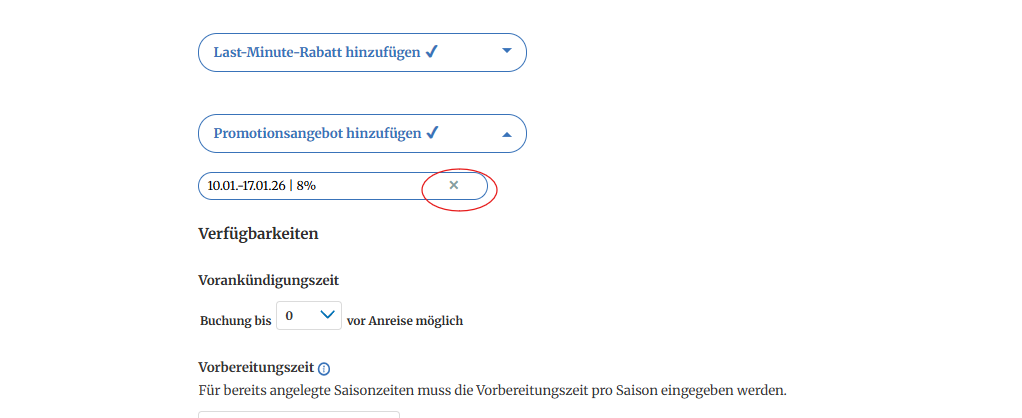
Supprimer une promotion :
- Sous « Ajouter une promotion », vous voyez l'action enregistrée (par ex.
10.01.–17.01.26 | 8 %). - Cliquez sur le « X » à droite de cette ligne.
- Enregistrez la page.
B) Supprimer une réduction dans les saisons du calendrier des prix
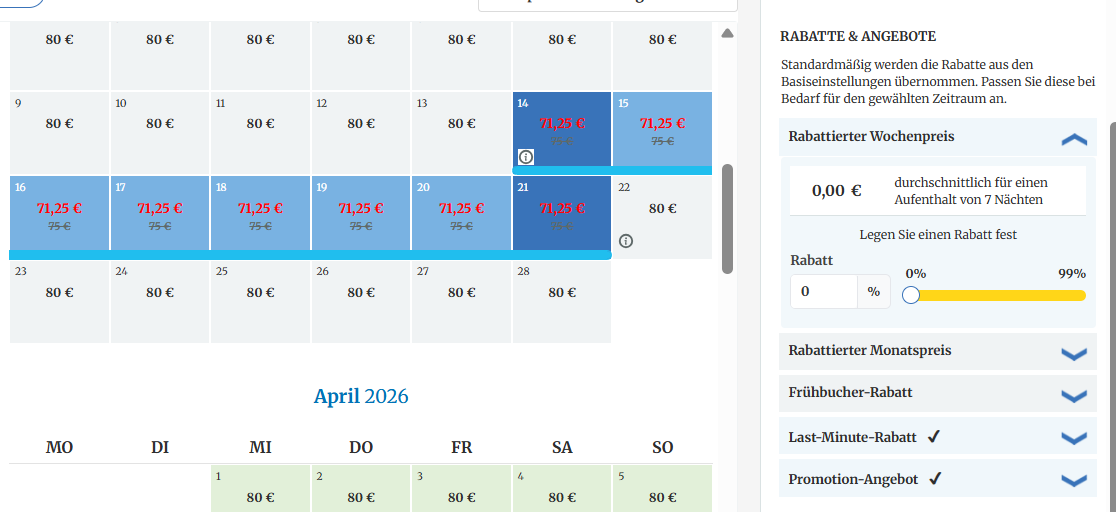
Si vous travaillez avec des saisons et y avez accordé des réductions, la procédure est très similaire :
- Ouvrez le calendrier des prix de l'annonce concernée.
- Recherchez dans le calendrier la saison ou la période dans laquelle la réduction s'applique.
- Ouvrez cette saison/cette entrée pour la modifier.
Vous pouvez maintenant supprimer la réduction comme dans les réglages de base :
- placer le curseur de réduction sur 0 %,
- régler « La réduction commence le » sur « Veuillez sélectionner » (si présent),
- enregistrer les modifications.
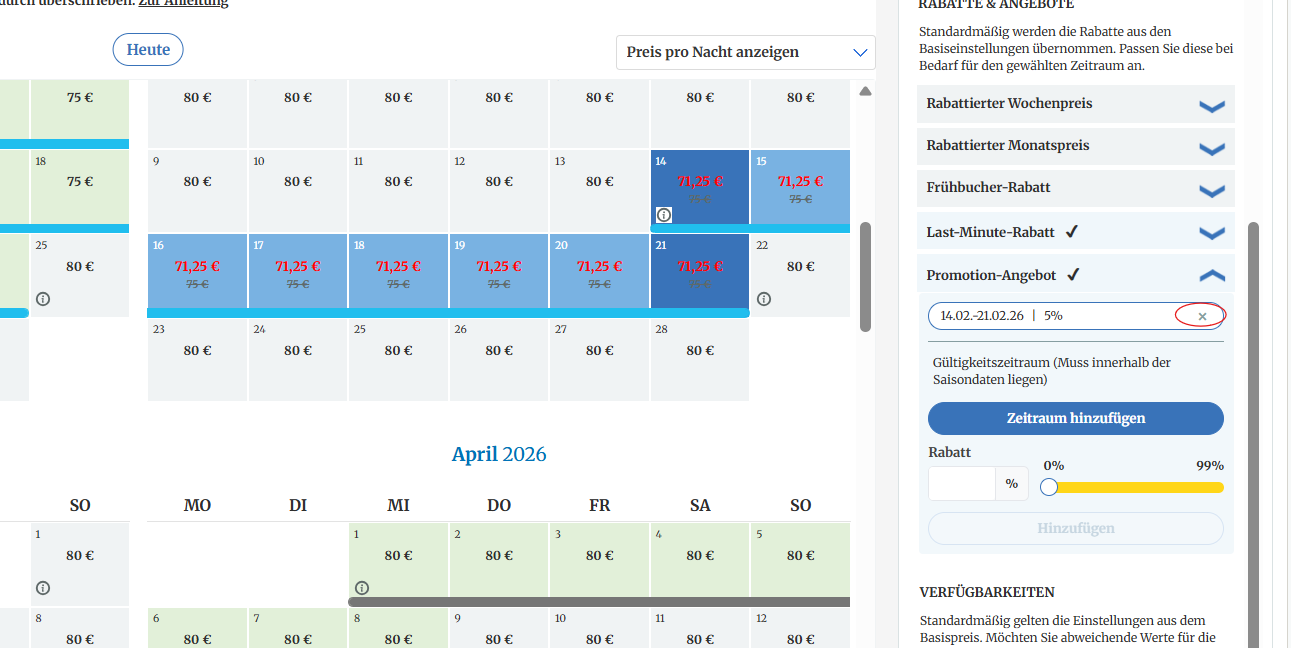
Si une promotion y est enregistrée, supprimez-la également via le « X » de l'entrée correspondante, puis enregistrez.
Cet article vous a-t-il été utile ?
Merci pour votre retour.
Dommage. Dites-nous brièvement ce qui manquait – nous améliorerons l'article.
D'autres questions ?
Notre équipe support vous aide personnellement.
support@resido.fr ou envoyer une demande d'assistance